 QuantX
文档 / 0 到 1:QMT 环境配置避坑
0 到 1:QMT 环境配置避坑
这篇按第一次用 QMT 的顺序写:装好、补数据、配 Python 库、跑第一次回测。每一步都列出新手最常踩的坑。界面以 QMT 模拟客户端为例,不同版本可能略有差异。
目录
开始前:先分清测试端和实盘端
QMT 的使用权限和客户端由为你提供交易服务的机构开通,安装包请从对方的官方渠道获取,本站不提供 QMT 下载。
- 确认自己开通的是测试(模拟)客户端还是实盘客户端,两者是不同的安装包。
- 测试端账号只能登录测试端,实盘账号只能登录实盘端,不要混用。
- 第一次学习,建议先用测试端。
坑 1:没解压完就安装,或装到了系统盘
- 安装包一般是压缩文件,先完整解压到一个独立文件夹,再运行里面的安装程序。不要在压缩包预览窗口里直接双击。
- 安装目录选空间充足、当前用户能写入的非系统盘目录,例如
D:\QMT。 - 记住安装目录,后面核对 Python 库路径时要用。
坑 2:没补历史数据就开始回测
第一次登录后,先下载回测要用的历史行情,再写策略。路径:顶部「操作」→「数据管理」→「补充数据」。
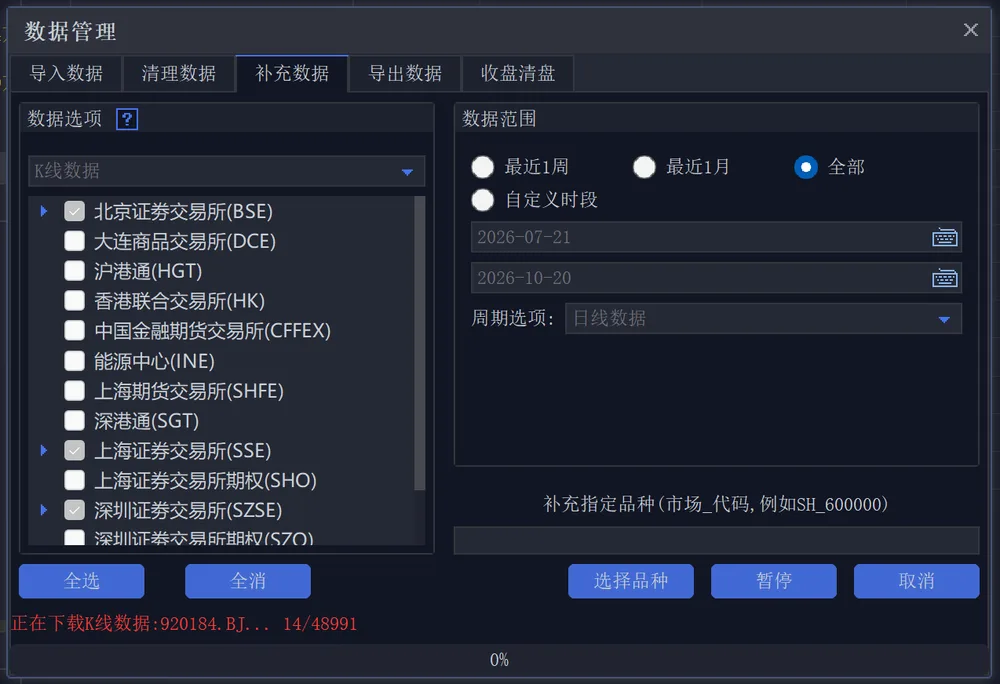
- 只研究某几只 ETF 时,用「补充指定品种」只下需要的,不必下载全市场。
- 日期范围要覆盖回测区间,再往前多留一段给指标预热。比如 20 日均线,回测开始日前至少要有 20 个交易日的数据。
- 等下载结束,再检查目标品种的数据日期和条数够不够。
坑 3:Python 库没下载,或路径被改过
QMT 内置 Python 策略需要先下载 Python 库。路径:左侧「模型研究」→ 上方「下载 Python 库」,弹出「模型设置」。
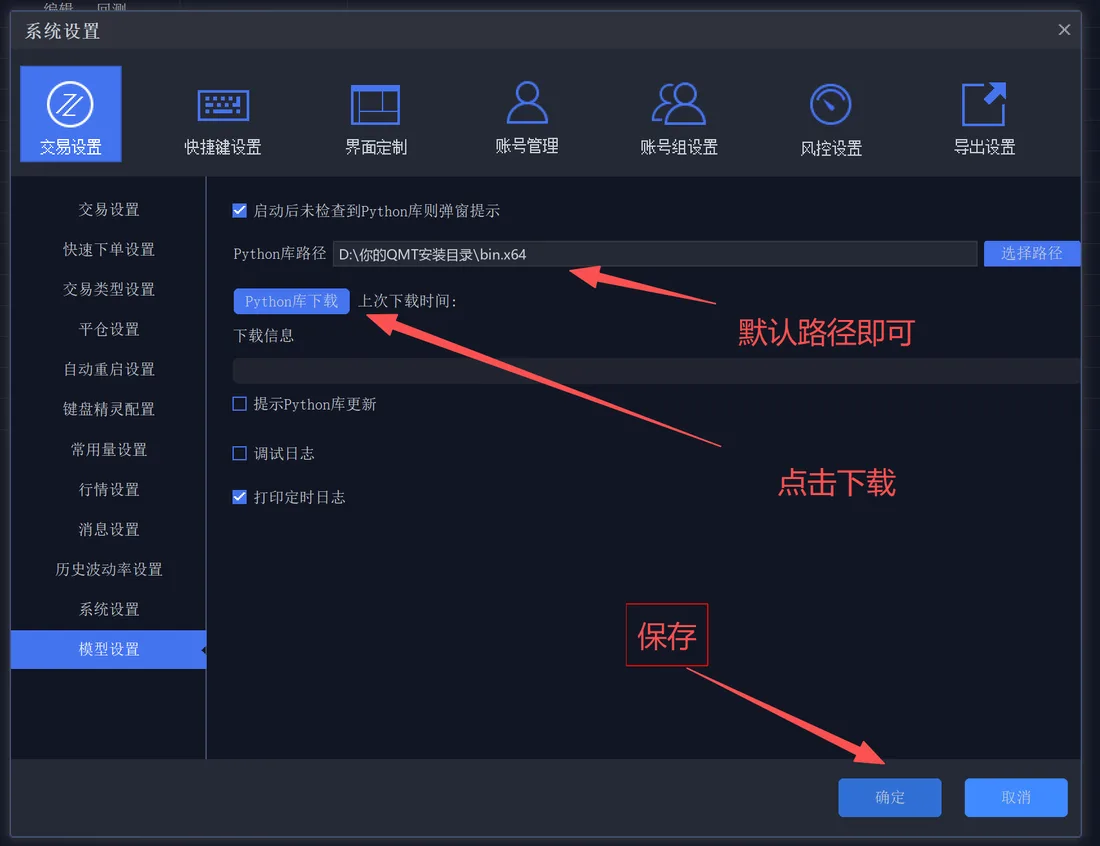
- Python 库路径通常保留客户端默认值,它和你的安装目录对应。不要照抄别人截图里的盘符。
- 等下载完成再点「确定」。
坑 4:分不清内置 Python 和外部 Python
| QMT 内置 Python | 外部 Python | |
|---|---|---|
| 在哪写代码 | QMT「模型研究」里的策略编辑器 | 自己电脑上的 VS Code、PyCharm 等 |
| 能用的库 | QMT 自带环境 | pandas、numpy、AI 工具等完整生态 |
| 联网、读写文件 | 2026-10-23 更新后被关闭 | 正常可用 |
| 接口写法 | ContextInfo、passorder 等 | xtquant(xtdata、XtQuantTrader) |
两套接口写法不同,代码不能直接互相粘贴。在内置编辑器里写策略时,不要勾选「启动本地 python」。
坑 5:2026 年 10 月 QMT 更新后,老代码报错
2026 年 10 月 23 日的 QMT 更新有两处影响老代码:
- 内置策略不能再联网和读写本地文件,包括第三方库里的 HTTP、TCP、UDP、数据库访问和本机进程通信。只在内部算信号、不和外部交互的策略不受影响。
- 三个取数函数的返回结构变了。配套 Python 3.12 升级后,
get_market_data、get_financial_data、get_top10_share_holder在多股票、多日期时由 Panel 改为 DataFrame:日期(或报告期)为行,股票和字段为二级列。
老代码里按 Panel 取值的写法需要改。接口细节以迅投官方 行情函数文档 为准。
坑 6:开着系统代理,Python 策略全被停掉
开着代理软件并使用「系统代理」时,QMT 的「防外接」保护会停止所有 Python 策略。需要代理时,请改用 TUN 模式。
坑 7:「编译成功」就以为策略没问题
第一次回测,先用一个标的、一段较短的时间跑通,再扩大范围。回测结束后按这个顺序检查:
- 打开底部「日志输出」,看有没有报错、数据不足或运行中断。
- 核对买卖日期、数量和你设定的规则是否一致。
- 交易记录核对无误后,再看收益、净值和风险指标,并检查手续费、滑点设置。
「编译成功」只代表语法通过。日志里出现提交委托的记录,也不等于已经成交,要结合成交记录和持仓变化核对。
坑 8:把报错发给 AI,却没给够信息
把日志交给 AI 或别人帮忙排查时,在日志区域右键「全选」「复制」,粘贴完整日志,并说明:
- 用的是 QMT 内置 Python 还是外部 Python,客户端版本是多少;
- 回测的起止日期和 K 线周期;
- 本来预期是什么结果,实际出现了什么。
发送前先删掉资金账号、密码等私人信息。
下一步
环境配好后,如果你想用 VS Code、pandas 或 AI 工具写策略,并且需要联网取外部数据,可以看 外部 Python 连 QMT 演示(附源码)。
配置卡在第几步?截图发我
把卡住的界面和报错截图发我,说明是模拟还是实盘客户端,我帮你看。